こんにちは!ASTERIA Warpプロダクトマーケティングチームです。
REST APIとの連携フローを作るとき、こんな経験はないでしょうか。
「APIの仕様書を見ながら、エンドポイントのURL・パラメーター・出力ストリームのフィールドを一つひとつ手で入力していくのが、地味に時間がかかる……」
フロー自体の設計より、コンポーネントの初期設定に時間を取られてしまう——そんな"下準備の煩雑さ"は、API連携を頻繁に行うエンジニアの方々から共通して聞こえてくる悩みです。
ASTERIA Warp 2512では、この課題に直接応える新機能「OpenAPI定義のインポート」を追加しました。OpenAPI定義ファイルを指定するだけで、エンドポイント・パラメーター・出力ストリームのフィールドが自動生成されます。本記事では、GitHubのリポジトリ検索APIを例に、定義ファイルの入手から実行確認までを順を追って解説します。
目次
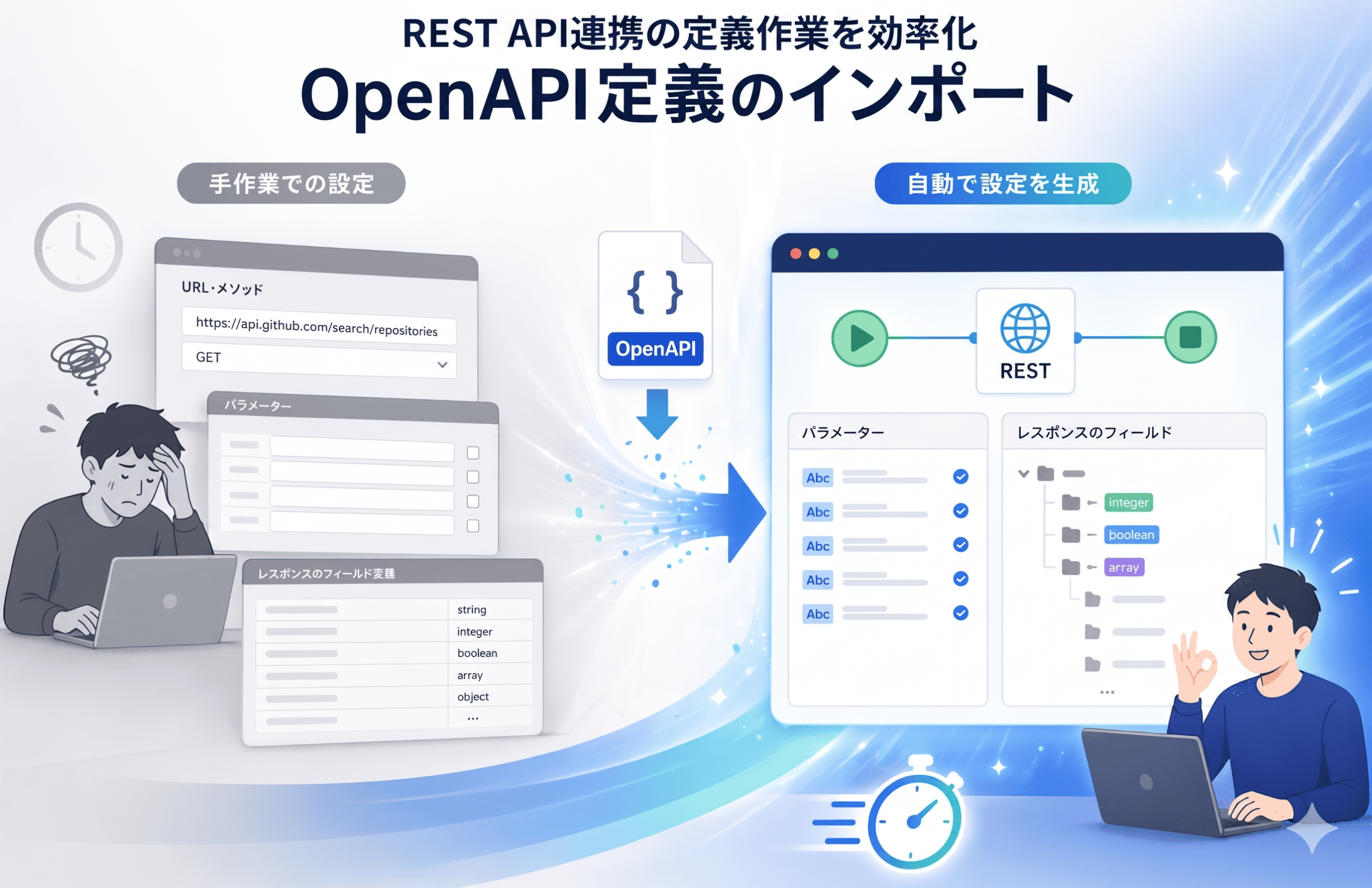
従来のREST API連携フロー構築では、API仕様書を参照しながら、RESTコンポーネントの各プロパティ(URL・HTTPメソッド・URLパラメーター・出力ストリーム定義など)を手動で設定する必要がありました。フィールド数が多いAPIでは、この設定作業だけで相当な時間を要することもあります。
「OpenAPI定義のインポート」機能を使うと、以下の項目が定義ファイルの読み込みだけで自動的に構成されます。
業務ロジックの作り込みに集中できる環境を、最初のステップから整えられます。
今回は、実務レベルの複雑な定義を持つGitHub公式のOpenAPI定義を使用します。フィールド数が非常に多い実在のAPIなので、自動インポートの効果を体感するには最適な素材です。
入手先:
取得手順:
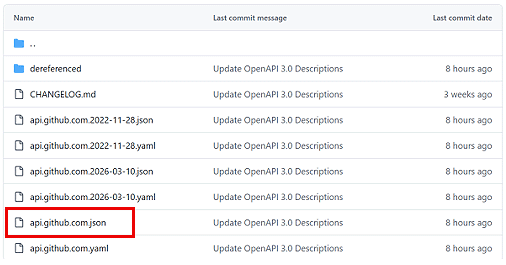
1. 上記リンクからファイル一覧を開き、「api.github.com.json」をクリックします。
2. 画面右上の「Download raw file」ボタン(下向き矢印アイコン)をクリックし、ファイルをローカルに保存します。
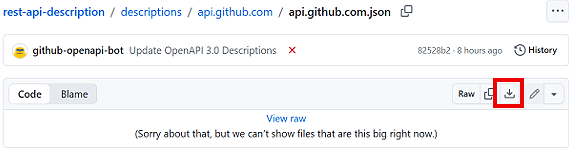
⚠️ 注意:ファイルサイズが数十MBと非常に大きいため、ブラウザで直接開かずに保存することを推奨します
フローデザイナーを開き、以下の手順でコンポーネントを配置します。
1. パレットの「インターネット」タブからRESTコンポーネントをワークスペースへ配置します。
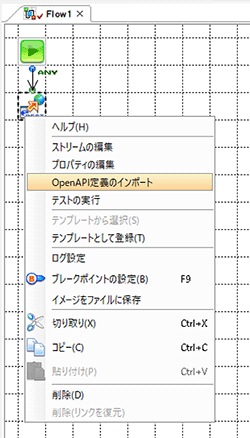
2. 配置したコンポーネントを右クリックし、メニューから「OpenAPI定義のインポート」を選択します。
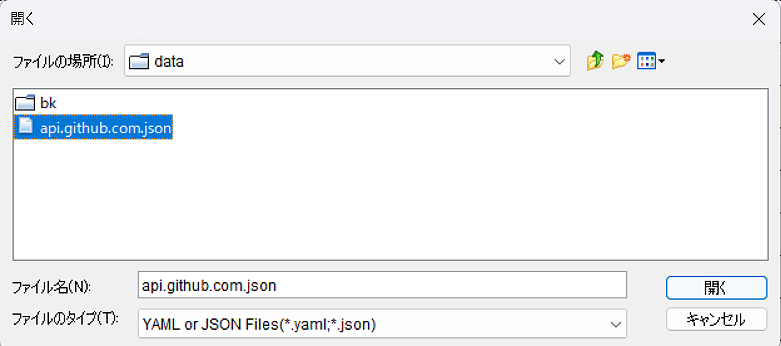
3. ファイル選択ダイアログが表示されたら、Step 1で保存した「api.github.com.json」を指定します。
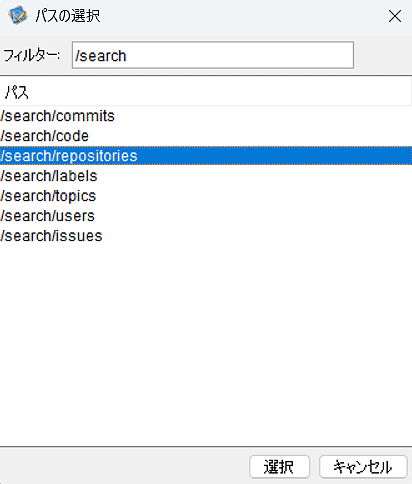
定義ファイルの読み込みが完了すると、「パスの選択」ダイアログが表示されます。GitHubのAPI定義には数百のエンドポイントが含まれているため、フィルター機能で目的のパスをすばやく絞り込めます。
1. ダイアログ上部のフィルター欄に /search と入力し、Enterキーを押します。
2. 絞り込まれたリストから「/search/repositories」を選択し、「選択」をクリックします。
💡 補足:読み込む定義によっては、パスの選択後にHTTPメソッドやContent-Typeを選択するリストが表示される場合があります。
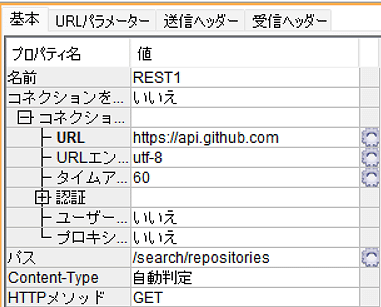
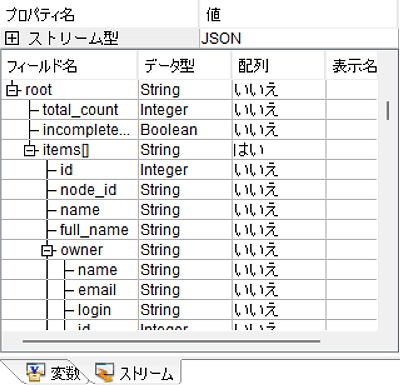
インポートが完了すると、コンポーネントのプロパティが以下のように自動構成されます。
APIのエンドポイントURLとHTTPメソッドが自動でセットされます。プロパティの「コネクションを使用」を「いいえ」に変更することで、設定されたURLを確認できます。
レスポンスのフィールドが、データ型を含めて自動的に作成されています。フィールド数が多いAPIでは、ここが最も手動設定の手間が省ける箇所です。
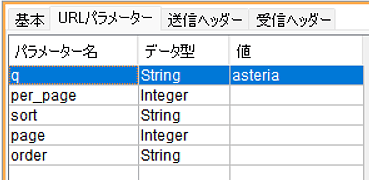
1. インスペクタの「URLパラメーター」タブを選択します。
2. 自動定義されている q(検索クエリ)の値に、テスト用のキーワード(例:asteria)を入力します。
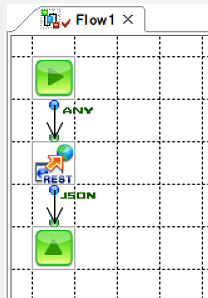
1. RESTコンポーネントの後に終了コンポーネントを配置して、フローを完成させます。
2. ツールバーの「実行」ボタンをクリックします。
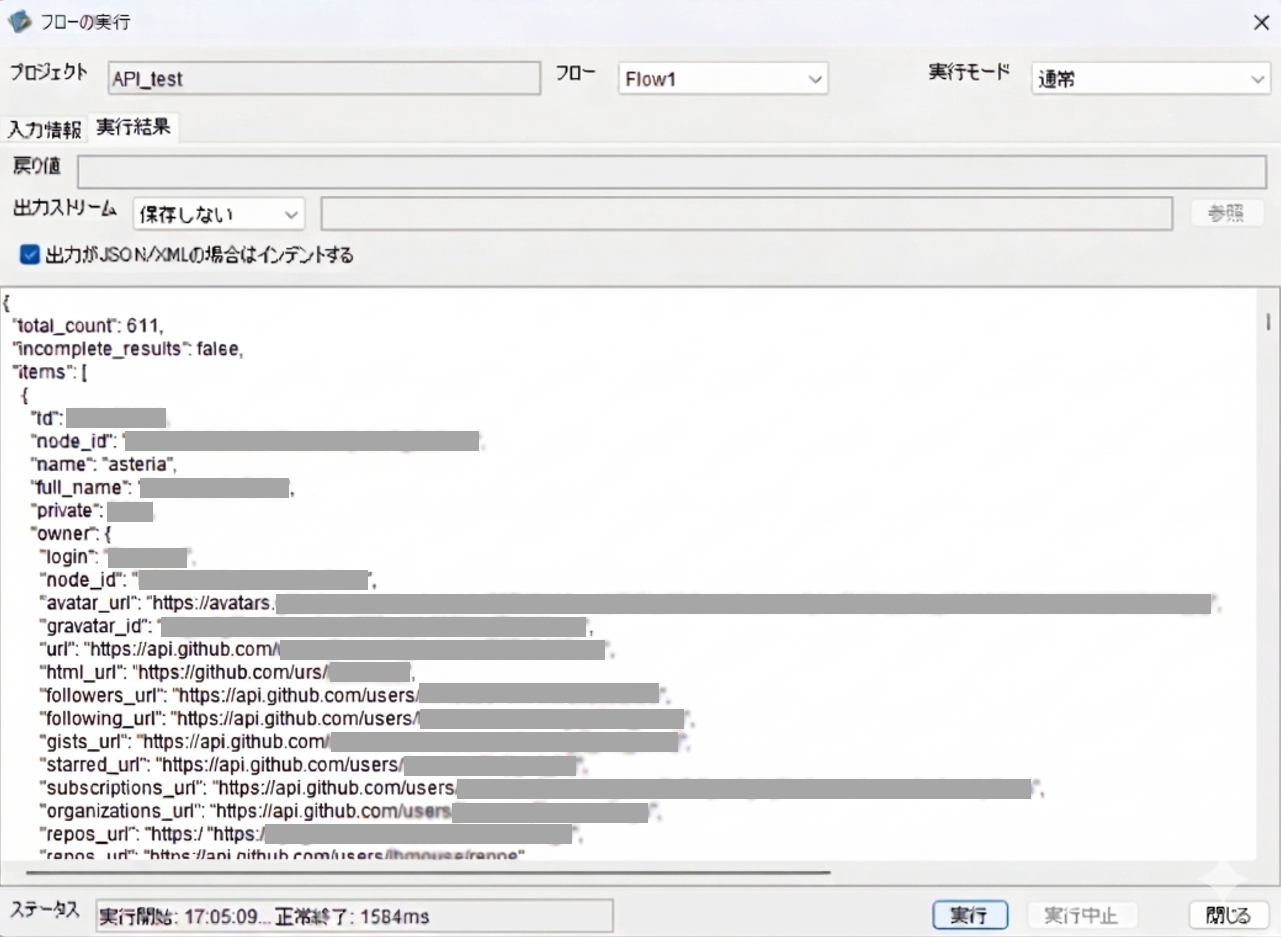
実行完了後、出力ストリームを確認します。OpenAPI定義の階層構造に沿った形で、GitHubのリポジトリデータが正しく取得できていることが確認できます。
本機能を利用する際に把握しておきたい仕様上のポイントをまとめます。
| 項目 | 内容 |
|---|---|
| 対応バージョン | OpenAPI定義 3.0.x および 3.1.x に対応しています。 |
| 認証(Security) | securitySchemesには対応していません。トークン認証等が必要な場合は、別途プロパティで設定を行ってください。 |
| インポート時のエラー | レスポンス定義(responses)が含まれていないパスを選択するとエラーが発生する場合があります。 |
「OpenAPI定義のインポート」機能を使うと、REST API連携の定義作業を効率化できます。
定義ファイルが存在するAPIとの連携では、ぜひ最初のステップとして本機能をお試しください。手動設定と比べたスピードの差を、実際に体感していただけるはずです。
ライセンス注記
※本記事のキャプチャおよび解説で使用しているAPI定義は、GitHub, Inc. 公開の「rest-api-description」をMITライセンスに基づき引用しています。

PM・SE・マーケティングなど多彩なバックグラウンドを持つ「データ連携」のプロフェッショナルが、専門領域を超えたチームワークで「データ活用」や「業務の自動化・効率化」をテーマにノウハウやWarp活用法などのお役立ち情報を発信していきます。

![MDMコラム[入門編]第1回:マスターデータ管理(MDM)とは?メリットや進め方、導入事例をご紹介!](https://www.asteria.com/jp/wp-content/uploads/2013/01/warpblog_88671186_title01.png)








ASTERIA Warp製品の技術情報やTips、また情報交換の場として「ADNフォーラム」をご用意しています。

アステリア製品デベロッパー同士をつなげ、技術情報の共有やちょっとしたの疑問解決の場とすることを目的としたコミュニティです。